

手机WPS Office怎么使用?
手机WPS Office怎么使用?手机WPS Office是一款非常实用的办公软件,可以帮助用户方便地编辑文档、表格和演示文稿。在这篇文章中,我们将详细介绍如何使用手机WPS Office。无论你是办公白领、学生还是普通用户,都能从中获益,轻松掌握这款APP的使用技巧。下面是关于手机WPS Office的五个不同使用角度的解析,让我们一起深入探索吧!
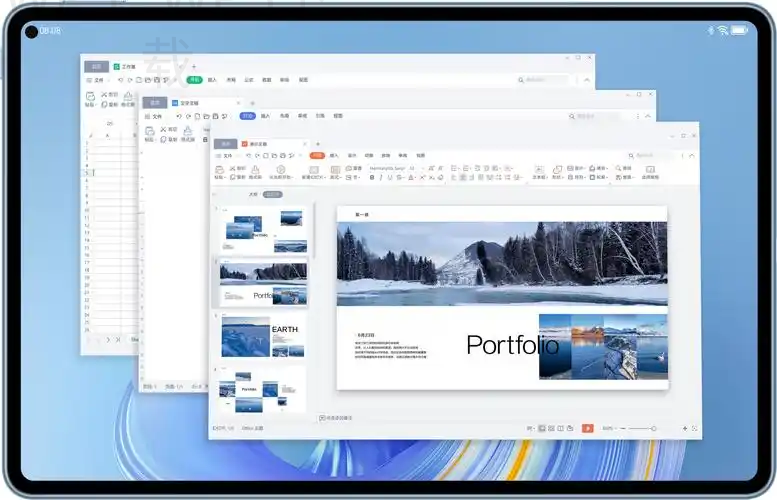
手机WPS Office的文档编辑
创建新文档
选择文档类型: 在手机WPS Office的主界面,点击“新建”按钮可以选择不同的文档类型,例如“文字”、“表格”或“演示”。 输入内容: 进入编辑模式后,可以使用虚拟键盘输入文本,也可以利用语音输入功能,快速生成文档内容。 保存文档: 完成编辑后,点击“保存”按钮,可以选择保存到云端或手机本地。
编辑现有文档
打开文档: 在主界面中,选择“打开”选项,浏览并找到想要编辑的文件,点击进入。 添加与修改内容: 利用工具栏中的各种编辑功能,进行文本、更改字体、插入图片等操作。 同步更新: 编辑完成后,确保文档自动保存,同时可以与同事实时共享。
手机WPS Office的表格处理
创建新表格
选择表格类型: 在主界面中,点击“新建”,选择“表格”选项,开始创建新的电子表格。 输入数据: 点击任意单元格,输入所需的数据,支持多种格式,包括数字、日期和文本。 使用函数: WPS表格支持多种函数,通过点击“公式”可以轻松添加计算公式,提升工作效率。
编辑现有表格
打开表格: 点击“打开”,选择需要编辑的表格文件并进入。 调整格式: 利用工具栏的“格式”选项,可以改变单元格的颜色、字体以及边框样式。 数据分析: 通过“数据”选项卡,可以对表格数据进行排序、筛选或者创建图表,便于分析。
手机WPS Office的演示文稿制作
创建新演示文稿
选择演示类型: 点击“新建”后选择“演示”选项,进行新的演示文稿创建。 添加内容: 使用模板或空白文档,添加文本、图片、视频等内容,逐页制作幻灯片。 配置动画效果: 在“幻灯片”菜单下,可以设置进入效果、退出效果,提升演示的生动性。
编辑现有演示文稿
打开演示文稿: 选择“打开”选项,找到并进入需要编辑的演示文稿文件。 修改幻灯片: 点击幻灯片进行编辑,调整图文位置,通过“插入”选项添加新的元素。 保存与分享: 编辑完成后,通过“分享”功能,便捷将演示文稿发送给朋友或同事。
手机WPS Office的云端协作
云端存储方式
注册和登录: 首先需在手机WPS Office中注册帐号,登录后将获得云存储空间。 保存至云端: 编辑文档时,点击“保存”选择“云端”选项,确保内容安全。 随时访问: 登录后,可以随时在任何设备上访问个人文档,便于跨平台使用。
实时协作功能
分享文档: 在云端对文档进行分享,输入接收人的邮箱或WPS帐号,发送协作邀请。 权限设置: 可以设置接收者的编辑权限,选择允许或限制其修改文档。 实时评论: 合作伙伴可以对文档进行评论,讨论反馈以提高协作效率。
手机WPS Office的使用技巧
高效的快捷键
利用快捷方式: WPS Office中包含很多快捷键,可以加快编辑效率,例如复制(Ctrl+C)、粘贴(Ctrl+V)等。 工具栏自定义: 用户可自定义工具栏,常用功能一键直达。 手势操作: 学习手机上一些常用的手势动作,快速切换页面或功能。
应用插件和模板
下载模板: 在“模板”栏目,可以找到与工作相关的多种优秀文档模板,减少重复劳动。 安装插件: 通过“插件中心”可拓展功能,如PDF转换器等。 保持软件更新: 定期更新WPS Office版本,及时获取新的功能和Bug修复,保证使用流畅。
WPS常见问题解答
手机WPS Office支持哪些文件格式?
手机WPS Office支持多种文件格式,包括doc、docx、xlsx、ppt、pptx、pdf等主流文档类型,几乎可以满足日常办公需要。
如何在手机上恢复误删的文档?
进入“最近文档”,如果在此文件夹未找到,可以到云端文件夹查找备份,WPS会自动保存一定时间内的编辑版本。
我可以在手机上进行PDF编辑吗?
是的,手机WPS Office支持对PDF文件的简单编辑,包括添加注释、填写表格等功能,但对整个PDF文档的格式更改处理能力相对较弱。
通过以上内容,相信你对手机WPS Office的使用有了更全面的了解。无论是文档编辑、表格处理、演示制作,还是云端协作,这款强大的办公工具都能为您提供极大的便利。希望你能在工作与学习中充分利用手机WPS Office,提升效率,成就更多!
在编辑文档时,可以尝试使用语音输入功能,快速记录想法,省去打字的时间,让你的创作更流畅!
文档编辑
快速创建和编辑多种文档类型,提高工作效率。
表格处理
轻松编辑和管理电子表格,支持数据分析和图表生成。
语音输入
利用语音识别,快速录入文本,解放双手。
云端同步
自动保存至云端,确保文件安全,随时随地访问。
实时协作
与团队成员共享文档,实现高效协作与评论。
模板库
提供多种预设模板,帮助快速创建专业文档。

想要从WPS官网免费下载官网,实际上是一个非常简单的过程。W […]
WPS Office怎么下载?这是许多用户在寻找办公软件时的 […]
wps如何安全下载?对于需要高效办公和在线协作的用户来说,安 […]
在如今的数字化办公环境中,WPS软件无疑是办公文档处理的得力 […]
安卓版WPS Office怎么下载?这是很多使用安卓设备的用 […]
如何下载安装WPS文档?WPS办公软件因其强大的功能和良好的 […]