

wps如何将文档下载为pdf?
在处理日常文档时,我们常常需要将文件保存为PDF格式,这是因为PDF格式能够更好地保留文档的格式和排版。本文将为你详细解答wps如何将文档下载为pdf的问题,包括多种方法和技巧,帮助你轻松完成文档转换。
使用WPS的内置导出功能
通过“文件”菜单导出PDF
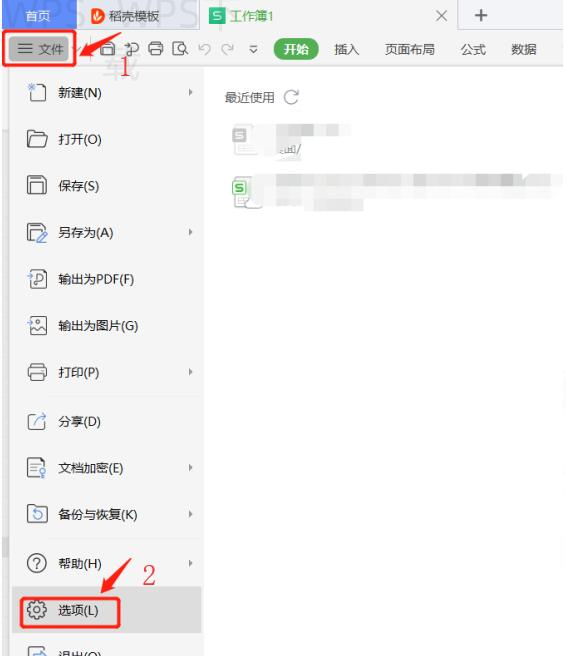
第一步:打开文档: 你需要打开需要转换的文档。确保文档中的所有内容都已完成,以避免中途转档出现错误。 第二步:访问文件菜单:在工具栏中找到“文件”菜单,点击进入。这个步骤是在WPS中进行重要操作的第一步,能够确保你正确找到导出功能。 第三步:选择导出为PDF:在弹出的菜单中,找到“导出为PDF”选项,点击确认,这样就完成了文档的转换。你将会看到弹出的保存对话框,选择保存路径即可。
利用快捷键快速导出PDF
第一步:文档准备:确保你的文档底稿已经完成并保存。在使用快捷键之前,文档内容需要是最终版。 第二步:使用快捷键:按下“Ctrl + P”组合键,快速打开打印窗口。在这一阶段,你将快速访问文档输出选项。 第三步:选择PDF文件格式:在打印机选项中选择“WPS PDF打印机”,然后点击打印,这将直接导出为PDF格式。省时省力的 也能确保文件完整性。
借助在线工具进行转换
使用WPS Office在线转换工具
第一步:访问在线工具网站:打开浏览器,搜索“WPS Office在线转换”,并点击进入工具页面。确保你访问的链接是官方的,以保障文档安全。 第二步:上传文档:在在线工具页面中,点击上传按钮,选择需要转换的文档。文件的大小和格式要符合规定,以确保顺利上传。 第三步:下载生成的PDF:等待转换完成后,系统会提供下载链接,点击下载即可将PDF保存在本地。此方法适合快速处理简短文档。
利用其他在线平台
第一步:选择第三方在线转换平台:在浏览器中搜索诸如“在线转换器”的工具,确保选择用户评价高的平台。 第二步:上传文件:在转换平台上找到上传框,选择你需要转换的WPS文档。此步骤需要注意文档格式与安全性。 第三步:下载PDF文件:转换完成后,直接下载生成的PDF,确保文件完整无缺。使用此方法时,可以根据需要反复转换不同格式。
通过打印功能保存为PDF
使用WPS打印将文档打印为PDF
第一步:打开打印窗口:在WPS文档中,按“Ctrl + P”快速打开打印窗口,准备进行文件输出。 第二步:选择虚拟打印机:在打印机选择中,确保选中“WPS PDF打印机”,这一步是确保正确输出PDF格式的关键。 第三步:选择输出路径:点击“打印”后,系统会让你选择文件保存位置及文件名,保存完成后即可得到PDF文件。
利用Windows的打印到PDF功能
第一步:打开WPS文档:确保需要转换的WPS文档已完成并准备打印。打开文档后,询问自己是否正确无误。 第二步:访问打印功能:按“Ctrl + P”组合打开打印选项,选择“Microsoft Print to PDF”作为打印机。此功能无须安装,Windows系统自带。 第三步:确认保存:点击“打印”,你将被引导到文件保存对话框,选择保存位置,输入文件名即可完成转换。
利用WPS手机应用下载PDF
在手机上通过WPS应用转换
第一步:打开WPS移动应用:在手机上启动WPS软件,确保已登录个人账户以获取更好的服务体验。 第二步:选择文档并打开:在WPS应用内,找到需要转换的文档,进入文档查看界面,准备进行操作。 第三步:选择导出PDF功能:点击上方菜单,选择“导出”选项,找到“导出为PDF”,保存并选择文件名,最终实现转换。
通过分享功能导出PDF文件
第一步:打开文档:在WPS手机应用中打开待转换的文档,确保内容编辑完成且无误。 第二步:点击分享按钮:在界面右上角找到“分享”按钮,点开后可以看到多种分享选项。 第三步:导出PDF:在分享选项中,选择“导出为PDF”功能,然后选择保存路径,即可完成转换。
从云端下载PDF格式文件
通过WPS云端访问PDF文件
第一步:登录WPS云端:在WPS中,确保你已经登录WPS云存储帐号,文档需要先上传至云端。 第二步:选择文件并下载:在云端文档列表中找到所需文档,点击进行下载选择。 第三步:下载PDF版:选择需要的文档格式,选择下载为PDF,确保你选择对的选项完成文件下载。
利用各大云盘服务导出PDF文件
第一步:访问云盘服务:在浏览器或应用中打开你常用的云盘,并确保已登录帐号。 第二步:找到WPS文档:在云盘中目录里找到已上传的WPS文档,准备进行格式转换。 第三步:选择转换并下载:部分云盘平台提供文档格式转换功能,选择导出为PDF后进行下载,即可获得PDF文件。
WPS常见问题解答
如何某些文件无法下载为PDF?
文件无法下载为PDF的原因可能是文档格式不支持或存在软件故障,尝试先保存为其他格式再进行转换。
我可以选择PDF的页面设置吗?
在使用WPS中导出PDF时,页面设置包括纸张大小、边距等都有相关选项,您可以在导出时进行调整。
如何在WPS中合并多个PDF文件?**
在WPS中选择“文件合并”功能,导入并设置需要合并的多个PDF文件,最后点击保存,即可得到一个新的PDF文档。
在使用 WPS 导出文档为 PDF 时,确保所有格式和排版内容都已审查完毕,这样可以保证导出的 PDF 文件完美保留原始文档的样式和布局。
文件格式转换
轻松将WPS文档转换为PDF,保存格式不变。
多种导出方式
支持通过菜单、快捷键等多种方法导出PDF。
在线转换支持
利用在线转换工具,随时随地进行文件转换。
移动端操作
在手机上直接导出文档为PDF,方便快捷。
安全保存
PDF格式更易防止内容被篡改,保护信息安全。
多功能集成
集成云服务,实现文档快速上传、下载和管理。

想要从WPS官网免费下载官网,实际上是一个非常简单的过程。W […]
WPS Office怎么下载?这是许多用户在寻找办公软件时的 […]
wps如何安全下载?对于需要高效办公和在线协作的用户来说,安 […]
在如今的数字化办公环境中,WPS软件无疑是办公文档处理的得力 […]
安卓版WPS Office怎么下载?这是很多使用安卓设备的用 […]
如何下载安装WPS文档?WPS办公软件因其强大的功能和良好的 […]